Plone
for windows builout
在windows環境下使用buildout,有時後可能會遇到有些套件需要重新編譯的情形,因此在windows下也就需要安裝編譯器。在此介紹MinGW的安裝方法,MinGW 是指 Minimalistic GNU for Windows,可以建立在 Windows 下的 GNU 編譯環境。安裝步驟如下:
1.下載 Automated MinGW Installer,點此下載適合自己的版本
2.預設將MinGW安裝在 C:\MinGW ,安裝完成後到 C:\MinGW\libexec\gcc\mingw32\3.4.5 目錄把 cc1.exe 和 collect2.exe 複製到 C:\MinGW\bin 目錄裡
3.到此 下載 libpython24.a 放到 C:\MinGW\lib 目錄,再把 C:\MinGW\bin 加到系統環境變數 PATH 裡。
4.接著打開命令提示字元,輸入 gcc --version 測試是否成功。
5.接著要通知 Python 的 distutils 已可以使用 MinGW,以 Plone 安裝在 C:\Plone3 目錄為例,要到 C:\Plone3\python\Lib\distutiles 目錄裡建立 distutils.cfg 檔案,內
容是:
[build]
compiler=mingw32
其他更多的設定細節,可以參考 Using buildout on Windows 文件。
此文件參考 marr's weblog
2009年2月15日 星期日

2009年1月12日 星期一
Install ssh server on Debian
最近想架一台server來玩 選擇了Debain做為系統
Debain的系統很乾淨 剛裝完很多東西都沒有 需要自動安裝
最常用的ssh也是 這時就需要安裝囉~~~
Debian的線上套件管理是使用 apt這隻程式
首先 先來找套件
xiang-debian:~# apt-cache search ssh
openssh-client - Secure shell client, an rlogin/rsh/rcp replacement
openssh-server - Secure shell server, an rshd replacement
上面的指令是搜尋有ssh的套件 當然 會列出很多 這裡全部省略 只要注意上面這兩個
openssh-client 就是ssh用戶端的意思,有安裝這個才可以登入別人的ssh 主機
openssh-server 就是ssh伺服器的意思,安裝完就可以讓別人使用ssh登入你的主機
系統預設會安裝client不會安裝serer,所以為了能方便之後的作業可以使用ssh來登入,現在就要安裝openssh-server這個套件
xiang-debian:~# apt-get install openssh-server
apt的優點就是會自動把相關的套件都安裝好,安裝過程只要確認一下就好了
之後再到 /etc/init.d下執行
./ssh start 讓他跑起來後就能用ssh登入了
Debain的系統很乾淨 剛裝完很多東西都沒有 需要自動安裝
最常用的ssh也是 這時就需要安裝囉~~~
Debian的線上套件管理是使用 apt這隻程式
首先 先來找套件
xiang-debian:~# apt-cache search ssh
openssh-client - Secure shell client, an rlogin/rsh/rcp replacement
openssh-server - Secure shell server, an rshd replacement
上面的指令是搜尋有ssh的套件 當然 會列出很多 這裡全部省略 只要注意上面這兩個
openssh-client 就是ssh用戶端的意思,有安裝這個才可以登入別人的ssh 主機
openssh-server 就是ssh伺服器的意思,安裝完就可以讓別人使用ssh登入你的主機
系統預設會安裝client不會安裝serer,所以為了能方便之後的作業可以使用ssh來登入,現在就要安裝openssh-server這個套件
xiang-debian:~# apt-get install openssh-server
apt的優點就是會自動把相關的套件都安裝好,安裝過程只要確認一下就好了
之後再到 /etc/init.d下執行
./ssh start 讓他跑起來後就能用ssh登入了
2008年12月30日 星期二
Plone的備份與還原
這裡以Plone-3.1.7為例
Plone使用repozo這隻程式來做備份與還原的工作,以下將示範如何使用這支程式來執行備份與還原的工作。
以Plone-3.1.7版來說,repozo位於/zinstance/bin/目錄下,執行的時候需注意路徑,底下介紹相關參數:
-B 執行備份
-v 顯示詳細訊息
-z 使用gzip壓縮
-F 完整備份
-r 指定備份目錄
-f 指定 FileStorage
-R 執行還原
-o 指定還原檔案
備份
紅色底線框起來的表示repozo的路徑,-BQv 就是執行備份並顯示詳細資訊,-r 用來指定要將備份檔備份到哪個目錄,-f 則是選擇Data.fs的來源路徑。備份有分完整備份及差異備份,如果要執行完整備份可以加參數 -F,由於這個範例是第一次執行,所以它會先執行完整備份,之後就會執行差異備份。

還原
-R 選項是用來還原資料,紅色底線的 -r代表要從該路徑還原,藍色底線的 -o代表要將資料寫入的目的地檔案,也就是系統的Data.fs

Plone使用repozo這隻程式來做備份與還原的工作,以下將示範如何使用這支程式來執行備份與還原的工作。
以Plone-3.1.7版來說,repozo位於
-B 執行備份
-v 顯示詳細訊息
-z 使用gzip壓縮
-F 完整備份
-r 指定備份目錄
-f 指定 FileStorage
-R 執行還原
-o 指定還原檔案
備份
紅色底線框起來的表示repozo的路徑,-BQv 就是執行備份並顯示詳細資訊,-r 用來指定要將備份檔備份到哪個目錄,-f 則是選擇Data.fs的來源路徑。備份有分完整備份及差異備份,如果要執行完整備份可以加參數 -F,由於這個範例是第一次執行,所以它會先執行完整備份,之後就會執行差異備份。

還原
-R 選項是用來還原資料,紅色底線的 -r代表要從該路徑還原,藍色底線的 -o代表要將資料寫入的目的地檔案,也就是系統的Data.fs

2008年12月19日 星期五
reStructuredText
甚麼是reStructuredText?
reStructuredText是一種純文字標記語法和分析系統,透過它可以將文件轉成各種格式,像HTML、OpenOffice 格式和LaTex格式等等,甚至也可以轉成簡報檔。個人覺得這是一個非常好用也很方便的工具,reStructuredText也很容易學習,你只要懂幾個常用的標記語法就可以開始編輯reStructuredText文件了,而且你甚至不用懂python,因為只有再轉換格式時,才會用到幾個python指令。
安裝Docutils
reStructuredText是利用Python中的Docutils元件將純文字轉換成各種格式,因此我們必須要安裝Docutils,這樣就可以使用reStructuredText了:
首先到Docutils的網站下載Docutils:

下載回來後將檔案解壓縮:
[root@localhost ~]# tar -zxvf docutils-0.5
切換到該目錄底下:
[root@localhost ~]# cd docutils-0.5
輸入下列安裝指令:
[root@localhost docutils-0.5]# python setup.py install.py
這樣就完成安裝了!!
相關網站:
reStructuredText簡易入門
reStructuredText
VST(Vim reStructured Text)簡介
reStructuredText是一種純文字標記語法和分析系統,透過它可以將文件轉成各種格式,像HTML、OpenOffice 格式和LaTex格式等等,甚至也可以轉成簡報檔。個人覺得這是一個非常好用也很方便的工具,reStructuredText也很容易學習,你只要懂幾個常用的標記語法就可以開始編輯reStructuredText文件了,而且你甚至不用懂python,因為只有再轉換格式時,才會用到幾個python指令。
安裝Docutils
reStructuredText是利用Python中的Docutils元件將純文字轉換成各種格式,因此我們必須要安裝Docutils,這樣就可以使用reStructuredText了:
首先到Docutils的網站下載Docutils:

下載回來後將檔案解壓縮:
[root@localhost ~]# tar -zxvf docutils-0.5
切換到該目錄底下:
[root@localhost ~]# cd docutils-0.5
輸入下列安裝指令:
[root@localhost docutils-0.5]# python setup.py install.py
這樣就完成安裝了!!
相關網站:
reStructuredText簡易入門
reStructuredText
VST(Vim reStructured Text)簡介
2008年11月21日 星期五
2008酷學園群英會
一年一度的酷學園群英會又要到了 今年的主題是目前正夯的 "Green IT"
有興趣的朋友可以到 酷學園 網站報名
以下為活動內容:
活動日期:2008 年 12 月 20 日 (星期六)
地點:國立臺灣大學工學院應用力學研究所國際會議廳
106 台北市羅斯福路4段1號
主辦單位:酷學園
友情贊助:台灣科技大學資訊工程系學會,光華 - 益大書局,鳥哥的 Linux 私房菜,魔力門,三秒練功房,FTUG
活動議程表:
時間 活動議程 講師
------------------------------------------------------------------------------------
08:00 ~ 08:30 入場
08:30 ~ 08:50 來賓致詞,活動簡介
08:50 ~ 10:40 企業IT環境部署虛擬化架構 - HOWTO Oreo & Thx
10:50 ~ 11:50 潔淨能源 - 風力發電與太陽能發電 台灣風能科技 - 朱銘隆
11:50 ~ 13:10 中餐
13:10 ~ 14:10 Green Data Center ZMAN
14:20 ~ 15:20 Hyper-V 被 SCVMM 2008 包下來了 Jerry
15:20 ~ 15:40 下午茶時間
15:40 ~ 16:40 綠色救援 - 從EXT2 / EXT3架構談資料救援 巨匠 楊濬銘
16:40 閉幕
有興趣的朋友可以到 酷學園 網站報名
以下為活動內容:
活動日期:2008 年 12 月 20 日 (星期六)
地點:國立臺灣大學工學院應用力學研究所國際會議廳
106 台北市羅斯福路4段1號
主辦單位:酷學園
友情贊助:台灣科技大學資訊工程系學會,光華 - 益大書局,鳥哥的 Linux 私房菜,魔力門,三秒練功房,FTUG
活動議程表:
時間 活動議程 講師
------------------------------------------------------------------------------------
08:00 ~ 08:30 入場
08:30 ~ 08:50 來賓致詞,活動簡介
08:50 ~ 10:40 企業IT環境部署虛擬化架構 - HOWTO Oreo & Thx
10:50 ~ 11:50 潔淨能源 - 風力發電與太陽能發電 台灣風能科技 - 朱銘隆
11:50 ~ 13:10 中餐
13:10 ~ 14:10 Green Data Center ZMAN
14:20 ~ 15:20 Hyper-V 被 SCVMM 2008 包下來了 Jerry
15:20 ~ 15:40 下午茶時間
15:40 ~ 16:40 綠色救援 - 從EXT2 / EXT3架構談資料救援 巨匠 楊濬銘
16:40 閉幕
2008年11月4日 星期二
建立及使用資料庫
建立資料庫
------------
create 是mysql用來新增資料用的語句,像資料庫、資料表等等,都可以使用它來新增:
mysql> create database new;
Query OK, 1 row affected (0.02 sec)
第一句意思為新增一個名為new的資料庫,如果要新增資料表,把database改成table就好了。資料庫或資料表名稱需注意大小寫需一樣。
建立完資料庫,我們就可以在裡面新增資料,但在新增資料我們必須確定我們現在用的是哪個資料庫,mysql使用use來設定使用的資料庫:
mysql> use new
Database changed
第一行意思為要使用new這個資料庫,第二行顯示使用的資料庫已經是new。
我們也可以在登入mysql時就指定要使用的資料庫:
[root@localhost ~]# mysql -u root -p new
Enter password:
要注意後面那個new,是要使用的資料庫名稱,而不是你的密碼,當你輸入完並按下Enter,它才會要你輸入密碼。
建立資料表
-----------
先來看看new這個資料庫裡面有甚麼資料表:
mysql> show tables;
Empty set (0.00 sec)
用show這個指令來看有甚麼資料表,記住你要看哪個資料庫的資料表,要先用use切換到那個資料庫下面。同樣的,我們也可以使用show來看有甚麼資料庫,記住tables跟databases,用show都要加s。
和新增資料庫一樣,使用create這個指令來新增資料表:
mysql> create table phonebook(
-> name varchar(20),
-> phone int(20));
Query OK, 0 rows affected (0.08 sec)
為了方便閱讀所以我分三行輸入。create table phonebook後面用()包了一些指令,資料表裡的欄位要使用()包起來,以這個例子來看,第一個欄位為name,後面接資料型別(下面會介紹資料型別),資料型別後面的(20)代表這個欄位的長度。如果還有別的欄位請用","(逗點)分開。
這裡我新增一個叫做phonebook的資料表,裡面包含兩個欄位,分別為name跟phone。
建立完資料表我們來看看是否真的有建立進去:
mysql> show tables;
+---------------+
| Tables_in_new |
+---------------+
| phonebook |
+---------------+
1 row in set (0.00 sec)
真的有剛剛新增的資料表。
除了show,還可以使用describe來看看資料表欄位的類型:
mysql> describe phonebook;
+-------+-------------+------+-----+---------+-------+
| Field | Type | Null | Key | Default | Extra |
+-------+-------------+------+-----+---------+-------+
| name | varchar(20) | YES | | NULL | |
| phone | int(20) | YES | | NULL | |
+-------+-------------+------+-----+---------+-------+
2 rows in set (0.01 sec)
這個指令會將資料表欄位的資訊顯示出來,如果你忘記欄位類型,這是很好用的指令。
新增資料
---------
接著便要在資料表裡新增資料,新增的方式有幾種,先講第一種:
直接輸入:
在mysql>提示字元下,一行一行輸入資料:
mysql> insert into phonebook values('xiang', '0970-123456');
Query OK, 1 row affected, 1 warning (0.00 sec)
新增的指令為"insert into",phonebook代表你要新增資料到哪個資料表,values後面接(),裡面用來放新增的資料。以這個例子來看,phonebook資料表裡有兩個欄位,因此()內我必須要有兩筆資料,每筆資料要以''框起來,資料間要以,隔開,新增資料有分順序,因為phonebook第一個欄位為name,第二個欄位為phone,所以第一個欄位就要輸入名字,第二個欄位要須入電話號碼,要注意資料型別,資料型別錯誤的話,新增會有問題的。
mysql> insert into phonebook values('0970-123456', 'xiang');
ERROR 1046 (3D000): No database selected
我將上面例子的資料反過來,就出現錯誤了。
另一種方法,你可以先將資料寫好,使用匯入的方式,在資料很多的時候這是很方便的方法:
我在/tmp/mysql下面建立了一個名為phonebook.txt的文字檔,內容如下:
jack 0935-000000
mary 0933-123456
david 0928-101999
一行為一筆資料,每行有兩個欄位,欄位之間用tab鍵隔開,建立完之後再來就要匯入了:
mysql> load data local infile '/tmp/mysql/phonebook.txt' into table phonebook;
Query OK, 3 rows affected, 3 warnings (0.00 sec)
Records: 3 Deleted: 0 Skipped: 0 Warnings: 3
應該很容易看出來語法吧,匯入指令load data local infile,用''框起來的就是檔案路徑,into table phonebook就是要匯入到phonebook這個資料表。
------------
create 是mysql用來新增資料用的語句,像資料庫、資料表等等,都可以使用它來新增:
mysql> create database new;
Query OK, 1 row affected (0.02 sec)
第一句意思為新增一個名為new的資料庫,如果要新增資料表,把database改成table就好了。資料庫或資料表名稱需注意大小寫需一樣。
建立完資料庫,我們就可以在裡面新增資料,但在新增資料我們必須確定我們現在用的是哪個資料庫,mysql使用use來設定使用的資料庫:
mysql> use new
Database changed
第一行意思為要使用new這個資料庫,第二行顯示使用的資料庫已經是new。
我們也可以在登入mysql時就指定要使用的資料庫:
[root@localhost ~]# mysql -u root -p new
Enter password:
要注意後面那個new,是要使用的資料庫名稱,而不是你的密碼,當你輸入完並按下Enter,它才會要你輸入密碼。
建立資料表
-----------
先來看看new這個資料庫裡面有甚麼資料表:
mysql> show tables;
Empty set (0.00 sec)
用show這個指令來看有甚麼資料表,記住你要看哪個資料庫的資料表,要先用use切換到那個資料庫下面。同樣的,我們也可以使用show來看有甚麼資料庫,記住tables跟databases,用show都要加s。
和新增資料庫一樣,使用create這個指令來新增資料表:
mysql> create table phonebook(
-> name varchar(20),
-> phone int(20));
Query OK, 0 rows affected (0.08 sec)
為了方便閱讀所以我分三行輸入。create table phonebook後面用()包了一些指令,資料表裡的欄位要使用()包起來,以這個例子來看,第一個欄位為name,後面接資料型別(下面會介紹資料型別),資料型別後面的(20)代表這個欄位的長度。如果還有別的欄位請用","(逗點)分開。
這裡我新增一個叫做phonebook的資料表,裡面包含兩個欄位,分別為name跟phone。
建立完資料表我們來看看是否真的有建立進去:
mysql> show tables;
+---------------+
| Tables_in_new |
+---------------+
| phonebook |
+---------------+
1 row in set (0.00 sec)
真的有剛剛新增的資料表。
除了show,還可以使用describe來看看資料表欄位的類型:
mysql> describe phonebook;
+-------+-------------+------+-----+---------+-------+
| Field | Type | Null | Key | Default | Extra |
+-------+-------------+------+-----+---------+-------+
| name | varchar(20) | YES | | NULL | |
| phone | int(20) | YES | | NULL | |
+-------+-------------+------+-----+---------+-------+
2 rows in set (0.01 sec)
這個指令會將資料表欄位的資訊顯示出來,如果你忘記欄位類型,這是很好用的指令。
新增資料
---------
接著便要在資料表裡新增資料,新增的方式有幾種,先講第一種:
直接輸入:
在mysql>提示字元下,一行一行輸入資料:
mysql> insert into phonebook values('xiang', '0970-123456');
Query OK, 1 row affected, 1 warning (0.00 sec)
新增的指令為"insert into",phonebook代表你要新增資料到哪個資料表,values後面接(),裡面用來放新增的資料。以這個例子來看,phonebook資料表裡有兩個欄位,因此()內我必須要有兩筆資料,每筆資料要以''框起來,資料間要以,隔開,新增資料有分順序,因為phonebook第一個欄位為name,第二個欄位為phone,所以第一個欄位就要輸入名字,第二個欄位要須入電話號碼,要注意資料型別,資料型別錯誤的話,新增會有問題的。
mysql> insert into phonebook values('0970-123456', 'xiang');
ERROR 1046 (3D000): No database selected
我將上面例子的資料反過來,就出現錯誤了。
另一種方法,你可以先將資料寫好,使用匯入的方式,在資料很多的時候這是很方便的方法:
我在/tmp/mysql下面建立了一個名為phonebook.txt的文字檔,內容如下:
jack 0935-000000
mary 0933-123456
david 0928-101999
一行為一筆資料,每行有兩個欄位,欄位之間用tab鍵隔開,建立完之後再來就要匯入了:
mysql> load data local infile '/tmp/mysql/phonebook.txt' into table phonebook;
Query OK, 3 rows affected, 3 warnings (0.00 sec)
Records: 3 Deleted: 0 Skipped: 0 Warnings: 3
應該很容易看出來語法吧,匯入指令load data local infile,用''框起來的就是檔案路徑,into table phonebook就是要匯入到phonebook這個資料表。
安裝與登入mysql
安裝mysql
以fedora環境下,直接輸入 yum install mysql及yum install mysql-server
啟動mysql
與一般服務的管理方式一樣,在fedora可以使用 service來管理,亦或是在 /etc/init.d下直接來管理服務。輸入 service mysqld restart,安裝後第一次啟動mysql,會提示你使用 mysqladmin -u root password 'your-password'來指定root密碼:
[root@Fedora8DK etc]# service mysqld start
Initializing MySQL database: Installing MySQL system tables...
OK
Filling help tables...
OK
To start mysqld at boot time you have to copy
support-files/mysql.server to the right place for your system
PLEASE REMEMBER TO SET A PASSWORD FOR THE MySQL root USER !
To do so, start the server, then issue the following commands:
/usr/bin/mysqladmin -u root password 'new-password'
/usr/bin/mysqladmin -u root -h Fedora8DK password 'new-password'
See the manual for more instructions.
You can start the MySQL daemon with:
cd /usr ; /usr/bin/mysqld_safe &
You can test the MySQL daemon with mysql-test-run.pl
cd mysql-test ; perl mysql-test-run.pl
Please report any problems with the /usr/bin/mysqlbug script!
The latest information about MySQL is available on the web at
http://www.mysql.com
Support MySQL by buying support/licenses at http://shop.mysql.com
[ OK ]
Starting MySQL: [ OK ]
登入mysql
登入mysql的指令如下:
mysql [-h host_name][-u user_name][-pyour_pass ]
-h為要登入的主機名稱,可省略,未指定就是本機
-u為使用者名稱,可省略,未指定就是下指令的user
-p為密碼,如果有設密碼的話就不能省略。密碼不用先輸入,按下確定後系統會請你輸入密碼,如範例第二行
-h, -u和-p選項的另一種形式是--host=host_name、--user=user_name和--password=your_pass。注意在-p或--password=與跟隨它後面的口令之間沒有空格。
下面為指令範例:
[root@localhost ~]# mysql -u root -p
Enter password:
Welcome to the MySQL monitor. Commands end with ; or \g.
Your MySQL connection id is 4
Server version: 5.0.45 Source distribution
Type 'help;' or '\h' for help. Type '\c' to clear the buffer.
mysql>
成功登入後,提示字元變成mysql>,代表現在在mysql底下。
登出mysql
輸入quit即可,或是按Ctrl+d也可以。
輸入查詢
這裡將介紹輸入命令的基本原則及特性。一般進入mysql後會顯示 mysql>,表示已經在mysql底下,並可以開始輸入命令,mysql>有幾個特性:
* 通常一個命令會以 ;(分號結尾),如果沒有";"即使按Enter鍵,mysql仍然會等待輸入(並非全部,像quit就不用以;結尾)
* mysql用資料表格(行和列)方式顯示查詢輸出。第一行包含列的標籤,隨後的行是查詢結果。通常,列標籤是您取自資料庫資料表的列的名字。
* 當執行完一個命令,mysql會將命令傳給伺服器,並將結果顯示出來,然後顯示另一個 mysql>等待下一個命令的輸入
* mysql的結果會顯示返回了多少行,以及查詢花了多長時間,它給您提供伺服器性能的一個大致概念。
* mysql底下不分大小寫,除了一些特定的字
底下為一些示範:
select version()使用version()來查詢現在的版本,底下輸出結果以及查詢所花費的時間。
mysql> select version();
+-----------+
| version() |
+-----------+
| 5.0.45 |
+-----------+
1 row in set (0.00 sec)
您可以在一行上輸入多條語句,只需要以一個;(分號)間隔開各語句:
mysql> select version(); select now();
+-----------+
| version() |
+-----------+
| 5.0.45 |
+-----------+
1 row in set (0.00 sec)
+---------------------+
| now() |
+---------------------+
| 2008-11-03 16:13:32 |
+---------------------+
1 row in set (0.00 sec)
你可以不用把所有的命令都集中在同一行,前面有說過,mysql以;(分號)做為結束符號,因此你也可以將命令分成好幾行,像這樣:
一樣使用select version();這個命令做示範,我將這個命令分成三行輸入,結果是一樣的。
mysql> select
-> version()
-> ;
+-----------+
| version() |
+-----------+
| 5.0.45 |
+-----------+
1 row in set (0.00 sec)
如果你在輸入到一半的想取消輸入,可以直接輸入 "\c"來取消輸入:
mysql> select
-> version()
-> \c
mysql>
這裡要注意一下,當我沒輸入;就按Enter的話,提示字元為 ->,其實每個符號各有不同的意思:
提示符號 含義
mysql> 準備好接受新的命令
-> 等待多行命令的下一行
'> 等待下一行,等待以單引號(「'」)開始的字串的結束。
"> 等待下一行,等待以雙引號(「"」)開始的字串的結束。
`> 等待下一行,等待以反斜點(『`』)開始的識別符的結束。
/*> 等待下一行,等待以/*開始的註釋的結束。
以fedora環境下,直接輸入 yum install mysql及yum install mysql-server
啟動mysql
與一般服務的管理方式一樣,在fedora可以使用 service來管理,亦或是在 /etc/init.d下直接來管理服務。輸入 service mysqld restart,安裝後第一次啟動mysql,會提示你使用 mysqladmin -u root password 'your-password'來指定root密碼:
[root@Fedora8DK etc]# service mysqld start
Initializing MySQL database: Installing MySQL system tables...
OK
Filling help tables...
OK
To start mysqld at boot time you have to copy
support-files/mysql.server to the right place for your system
PLEASE REMEMBER TO SET A PASSWORD FOR THE MySQL root USER !
To do so, start the server, then issue the following commands:
/usr/bin/mysqladmin -u root password 'new-password'
/usr/bin/mysqladmin -u root -h Fedora8DK password 'new-password'
See the manual for more instructions.
You can start the MySQL daemon with:
cd /usr ; /usr/bin/mysqld_safe &
You can test the MySQL daemon with mysql-test-run.pl
cd mysql-test ; perl mysql-test-run.pl
Please report any problems with the /usr/bin/mysqlbug script!
The latest information about MySQL is available on the web at
http://www.mysql.com
Support MySQL by buying support/licenses at http://shop.mysql.com
[ OK ]
Starting MySQL: [ OK ]
登入mysql
登入mysql的指令如下:
mysql [-h host_name][-u user_name][-pyour_pass ]
-h為要登入的主機名稱,可省略,未指定就是本機
-u為使用者名稱,可省略,未指定就是下指令的user
-p為密碼,如果有設密碼的話就不能省略。密碼不用先輸入,按下確定後系統會請你輸入密碼,如範例第二行
-h, -u和-p選項的另一種形式是--host=host_name、--user=user_name和--password=your_pass。注意在-p或--password=與跟隨它後面的口令之間沒有空格。
下面為指令範例:
[root@localhost ~]# mysql -u root -p
Enter password:
Welcome to the MySQL monitor. Commands end with ; or \g.
Your MySQL connection id is 4
Server version: 5.0.45 Source distribution
Type 'help;' or '\h' for help. Type '\c' to clear the buffer.
mysql>
成功登入後,提示字元變成mysql>,代表現在在mysql底下。
登出mysql
輸入quit即可,或是按Ctrl+d也可以。
輸入查詢
這裡將介紹輸入命令的基本原則及特性。一般進入mysql後會顯示 mysql>,表示已經在mysql底下,並可以開始輸入命令,mysql>有幾個特性:
* 通常一個命令會以 ;(分號結尾),如果沒有";"即使按Enter鍵,mysql仍然會等待輸入(並非全部,像quit就不用以;結尾)
* mysql用資料表格(行和列)方式顯示查詢輸出。第一行包含列的標籤,隨後的行是查詢結果。通常,列標籤是您取自資料庫資料表的列的名字。
* 當執行完一個命令,mysql會將命令傳給伺服器,並將結果顯示出來,然後顯示另一個 mysql>等待下一個命令的輸入
* mysql的結果會顯示返回了多少行,以及查詢花了多長時間,它給您提供伺服器性能的一個大致概念。
* mysql底下不分大小寫,除了一些特定的字
底下為一些示範:
select version()使用version()來查詢現在的版本,底下輸出結果以及查詢所花費的時間。
mysql> select version();
+-----------+
| version() |
+-----------+
| 5.0.45 |
+-----------+
1 row in set (0.00 sec)
您可以在一行上輸入多條語句,只需要以一個;(分號)間隔開各語句:
mysql> select version(); select now();
+-----------+
| version() |
+-----------+
| 5.0.45 |
+-----------+
1 row in set (0.00 sec)
+---------------------+
| now() |
+---------------------+
| 2008-11-03 16:13:32 |
+---------------------+
1 row in set (0.00 sec)
你可以不用把所有的命令都集中在同一行,前面有說過,mysql以;(分號)做為結束符號,因此你也可以將命令分成好幾行,像這樣:
一樣使用select version();這個命令做示範,我將這個命令分成三行輸入,結果是一樣的。
mysql> select
-> version()
-> ;
+-----------+
| version() |
+-----------+
| 5.0.45 |
+-----------+
1 row in set (0.00 sec)
如果你在輸入到一半的想取消輸入,可以直接輸入 "\c"來取消輸入:
mysql> select
-> version()
-> \c
mysql>
這裡要注意一下,當我沒輸入;就按Enter的話,提示字元為 ->,其實每個符號各有不同的意思:
提示符號 含義
mysql> 準備好接受新的命令
-> 等待多行命令的下一行
'> 等待下一行,等待以單引號(「'」)開始的字串的結束。
"> 等待下一行,等待以雙引號(「"」)開始的字串的結束。
`> 等待下一行,等待以反斜點(『`』)開始的識別符的結束。
/*> 等待下一行,等待以/*開始的註釋的結束。
2008年10月31日 星期五
客製化你的logo
相信很多人架好Plone後,一定會想將佈景換上自己的風格。首先就來介紹如何更換頁面最上方的logo。

首先當然是先準備你的logo,尺寸的話就看個人喜好,這裡我用的尺寸為 283x91。
登入Plone之後,點選左上角的Site Setup進入站台設定介面。

點選Zope Management Interface進入Zope的管理介面

點選portal_skins

點選plone_images

點選logo.jpg,這個就是logo的圖檔。

進去之後會顯示檔案的狀態,按一下下面的Customize進入客製化的介面

按一下下面的 File Data後面的"瀏覽",選取你的logo,接著點選upload及Save Change後,你的logo就變成你要的
了

將將~~真的變成我的logo了


首先當然是先準備你的logo,尺寸的話就看個人喜好,這裡我用的尺寸為 283x91。
登入Plone之後,點選左上角的Site Setup進入站台設定介面。

點選Zope Management Interface進入Zope的管理介面

點選portal_skins

點選plone_images

點選logo.jpg,這個就是logo的圖檔。

進去之後會顯示檔案的狀態,按一下下面的Customize進入客製化的介面

按一下下面的 File Data後面的"瀏覽",選取你的logo,接著點選upload及Save Change後,你的logo就變成你要的
了

將將~~真的變成我的logo了

2008年10月13日 星期一
Adding Files
新增檔案的功能可以讓我們很容易的上傳各種檔案到網站上,供人下載使用。新增的步驟很簡單,這個範例中我已經事先新增一個資料夾用來放要新增的檔案,其他步驟如下:
點選工具列上的 Add new... > File 就會到新增檔案的頁面:

Title :檔案標題(一定要有)
Description:檔案描述(可有可無)
File:點一下瀏覽,到電腦裡選擇你的檔案
最後別忘記按下save

新增完成,要注意的是,檔案的名稱為該檔案你存在電腦時的名稱,而不是Title

點選工具列上的 Add new... > File 就會到新增檔案的頁面:

Title :檔案標題(一定要有)
Description:檔案描述(可有可無)
File:點一下瀏覽,到電腦裡選擇你的檔案
最後別忘記按下save

新增完成,要注意的是,檔案的名稱為該檔案你存在電腦時的名稱,而不是Title

2008年10月1日 星期三
Adding Folders
新增資料夾是管理Plone裡最基本的動作之一。
新增的方式很簡單,點一下Add new選單會跳出項目清單:

點一下Folder,就會進入新增資料夾的畫面,在title的地方輸入資料夾的名稱。要注意,紅色方塊的地方是一定要輸入的,其它像是description,不填也沒關係,日後有需要也是可以回來填上你要的描述:

description 在使用者執行搜尋時很有用,因為搜尋的結果會包含title與description兩者。
另外,你會發現上面有一排標籤:Default, 用來輸入title與description, Categorization, 將資料夾分類(你應該知道key words), Dates, 設定資料夾的開放時間, Ownership, 給特定的使用者或投稿者來修改文件, Settings, 設定是否開放註解、是否出現在navigation menu。
這些是標準的標籤,當你新增別的型別的內容,你會很常看到它。
最後,別忘記按下save完成新增的動作。
新增的方式很簡單,點一下Add new選單會跳出項目清單:

點一下Folder,就會進入新增資料夾的畫面,在title的地方輸入資料夾的名稱。要注意,紅色方塊的地方是一定要輸入的,其它像是description,不填也沒關係,日後有需要也是可以回來填上你要的描述:

description 在使用者執行搜尋時很有用,因為搜尋的結果會包含title與description兩者。
另外,你會發現上面有一排標籤:Default, 用來輸入title與description, Categorization, 將資料夾分類(你應該知道key words), Dates, 設定資料夾的開放時間, Ownership, 給特定的使用者或投稿者來修改文件, Settings, 設定是否開放註解、是否出現在navigation menu。
這些是標準的標籤,當你新增別的型別的內容,你會很常看到它。
最後,別忘記按下save完成新增的動作。
2008年9月19日 星期五
CCNA啪斯~
準備好一陣子的CCNA總算是去給他考過了 真是太開心了阿~~~~
雖然只是最低階的考試 不過還是有點緊張 畢竟可是要200美金阿
整理了一些心得
上課或自修:能的話當然上課聽講師講會比較好,補習班要挑可以實機操作,不是用模擬器。
這裡當然推一下我上的奇科,講師是Henry,個人覺得很不錯,他有CCIE,除了NA的內容,他也常會講一些不錯的觀念(學習或工作態度等等)給我們
奇科的環境是個小機房 可以真正摸到機器 課後要作lab的話 只要沒有其他人上課在用就可以去作(嘖嘖 應該跟奇科收廣告費的)
參考書籍:
去上課的話一般都會有原廠教材,老實說真的看那個就夠了,一方面可以訓練英文能力,不過我比較急一點所以我還是買了一本中文書
推旗標翻譯的CCNA認證教戰手冊第六版 這本厚到絕對可以砸死人(驚) 當初在天瓏買的1千大洋
網路上有關CCNA的電子書也是一堆 需要的可以跟我要(當然是看交情拉,我還有NP哩哩摳摳的)
Lab:
可以的話,當然是有設備最好了,不然就是用模擬器,Cisco原廠出的Packet Tracer,以CCNA考試的範圍來說,這個已經夠用了。
考題:
考題也有很多種可以選,我看的是Pass4sure,網路上找一下,很容易找到
準備方法:
我是先去補習班上過(之前有一點網路的底子,一點點而已),上完後開始k那本中文書,Lab一直作(我都用模擬器的拉),等看完一兩遍就開始看考題
考題邊看,有問題就查書,多作幾遍到最後答案都記得了(疑?)。準備要考的前一個禮拜可以去網上看看有什麼特別的訊息,像我這次,前兩天我上網看
才發現最近Cisco考題有變動的情形,而我抓的Pass4sure也有最新的版本是針對這次的變動,好險有抓到,超級多題目是一模一樣的(疑疑?)
說真的,如果只死背考題也是會pass的,但是就失去證照的意義了,看個人怎麼斟酌,恁爸pass要來找飯局了~挖哈哈哈哈
禮拜三之前 找我請吃飯 呼呼
雖然只是最低階的考試 不過還是有點緊張 畢竟可是要200美金阿
整理了一些心得
上課或自修:能的話當然上課聽講師講會比較好,補習班要挑可以實機操作,不是用模擬器。
這裡當然推一下我上的奇科,講師是Henry,個人覺得很不錯,他有CCIE,除了NA的內容,他也常會講一些不錯的觀念(學習或工作態度等等)給我們
奇科的環境是個小機房 可以真正摸到機器 課後要作lab的話 只要沒有其他人上課在用就可以去作(嘖嘖 應該跟奇科收廣告費的)
參考書籍:
去上課的話一般都會有原廠教材,老實說真的看那個就夠了,一方面可以訓練英文能力,不過我比較急一點所以我還是買了一本中文書
推旗標翻譯的CCNA認證教戰手冊第六版 這本厚到絕對可以砸死人(驚) 當初在天瓏買的1千大洋
網路上有關CCNA的電子書也是一堆 需要的可以跟我要(當然是看交情拉,我還有NP哩哩摳摳的)
Lab:
可以的話,當然是有設備最好了,不然就是用模擬器,Cisco原廠出的Packet Tracer,以CCNA考試的範圍來說,這個已經夠用了。
考題:
考題也有很多種可以選,我看的是Pass4sure,網路上找一下,很容易找到
準備方法:
我是先去補習班上過(之前有一點網路的底子,一點點而已),上完後開始k那本中文書,Lab一直作(我都用模擬器的拉),等看完一兩遍就開始看考題
考題邊看,有問題就查書,多作幾遍到最後答案都記得了(疑?)。準備要考的前一個禮拜可以去網上看看有什麼特別的訊息,像我這次,前兩天我上網看
才發現最近Cisco考題有變動的情形,而我抓的Pass4sure也有最新的版本是針對這次的變動,好險有抓到,超級多題目是一模一樣的(疑疑?)
說真的,如果只死背考題也是會pass的,但是就失去證照的意義了,看個人怎麼斟酌,恁爸pass要來找飯局了~挖哈哈哈哈
禮拜三之前 找我請吃飯 呼呼
2008年9月4日 星期四
2008年8月18日 星期一
wordpress佈景主題
Wordpress也提供了更換佈景的功能,首先到http://wordpress.org/extend/themes/選擇你想要的佈景按下Download:

將下載的檔案解壓縮到/var/www/html/wp-content/themes/目錄底下,接著登入你的wordpress管理介面,點選Design,即可顯示佈景主題的管理頁面:

往下拉到下面會顯示其他可用的佈景主題,點選你要的佈景主題:

會出現佈景主題的預覽視窗,按右上角的Activate套用主題:

回到首頁就就會套用佈景主題了


將下載的檔案解壓縮到/var/www/html/wp-content/themes/目錄底下,接著登入你的wordpress管理介面,點選Design,即可顯示佈景主題的管理頁面:

往下拉到下面會顯示其他可用的佈景主題,點選你要的佈景主題:

會出現佈景主題的預覽視窗,按右上角的Activate套用主題:

回到首頁就就會套用佈景主題了

2008年8月15日 星期五
wordpress語系變更
本文參考http://codex.wordpress.org/WordPress_in_Your_Language上的說明,這裡只介紹正體中文,其他語言請參考該網頁。
Wordpress預設的語言為英文,但他同時也支援許多語言,請參照網頁上的介紹。安裝語言有幾種方式,先介紹最簡單的,打開瀏覽器輸入http://of.openfoundry.org/projects/91/download#1.2,到自由軟體鑄造場下載正體中文的套件

接著依照下述步驟:
1.下載的檔案裡有個languages的目錄,將他解壓縮到 wp-content 目錄下面
2.在 wp-config.php 檔案內設定正體中文語系
define ('WPLANG', 'zh_TW');
3.資料庫格式請使用 utf-8,另於 wp-config.php 檔案內設定資料庫連線資訊如下:
define('DB_CHARSET', 'utf8');
define('DB_COLLATE', 'utf8_unicode_ci');
接著打開網頁應該就變成中文介面了!

Wordpress預設的語言為英文,但他同時也支援許多語言,請參照網頁上的介紹。安裝語言有幾種方式,先介紹最簡單的,打開瀏覽器輸入http://of.openfoundry.org/projects/91/download#1.2,到自由軟體鑄造場下載正體中文的套件

接著依照下述步驟:
1.下載的檔案裡有個languages的目錄,將他解壓縮到 wp-content 目錄下面
2.在 wp-config.php 檔案內設定正體中文語系
define ('WPLANG', 'zh_TW');
3.資料庫格式請使用 utf-8,另於 wp-config.php 檔案內設定資料庫連線資訊如下:
define('DB_CHARSET', 'utf8');
define('DB_COLLATE', 'utf8_unicode_ci');
接著打開網頁應該就變成中文介面了!

2008年8月12日 星期二
wordpress快速安裝
所需套件
# PHP 4.3 or greater
# MySQL 4.0 or greater
並確定web server有啟動
請注意mysql也需要安裝mysql-server,而注意php不是安裝php就行了,因為mysql也會用到php,所以也需要安裝php-mysql套件,不然在安裝Wordpress的時候會發生錯誤。
Web server一般預設為Apache,記得要先啟動。mysql部分有遇到新增user或是變更密碼後要重新啟動mysql才有效,這點滿怪的。
1.請先到 Wordpress網站下載wordpress

2.下載之後將檔案解壓縮到主機的web server目錄,我的路徑為/var/www/html,解壓之後把wp-config-sample.php更改名稱為wp-config.php。
3.使用文字編輯器打開wp-config.php,依圖示所框起來的區域輸入資料庫的資料(在這之前,必須先在mysql裡新增一個Wordpress專用的資料庫)

DB_NAME DB的名稱
DB_USER 登入DB帳號
DB_PASSWORD 登入密碼
DB_HOST DB所在的那台主機
4.打開瀏覽器,輸入你的網頁位址就會到達wordpress的設定畫面。如果沒有的話請輸入http://你的網路位址/wp-admin/install.php,如下圖:

Blog Title為你Blog的名稱
Your mail為輸入你的電子郵件,密碼也會寄到這個信箱裡
輸入完之後按下Install Wordpress,之後會出現成功畫面,如下圖:

username 為使用者名稱
password 為預設的密碼,建議第一次登入後就將他改成你自己的,接著按下log in到登入畫面

輸入帳號密碼後即可登入wordpress了

# PHP 4.3 or greater
# MySQL 4.0 or greater
並確定web server有啟動
請注意mysql也需要安裝mysql-server,而注意php不是安裝php就行了,因為mysql也會用到php,所以也需要安裝php-mysql套件,不然在安裝Wordpress的時候會發生錯誤。
Web server一般預設為Apache,記得要先啟動。mysql部分有遇到新增user或是變更密碼後要重新啟動mysql才有效,這點滿怪的。
1.請先到 Wordpress網站下載wordpress

2.下載之後將檔案解壓縮到主機的web server目錄,我的路徑為/var/www/html,解壓之後把wp-config-sample.php更改名稱為wp-config.php。
3.使用文字編輯器打開wp-config.php,依圖示所框起來的區域輸入資料庫的資料(在這之前,必須先在mysql裡新增一個Wordpress專用的資料庫)

DB_NAME DB的名稱
DB_USER 登入DB帳號
DB_PASSWORD 登入密碼
DB_HOST DB所在的那台主機
4.打開瀏覽器,輸入你的網頁位址就會到達wordpress的設定畫面。如果沒有的話請輸入http://你的網路位址/wp-admin/install.php,如下圖:

Blog Title為你Blog的名稱
Your mail為輸入你的電子郵件,密碼也會寄到這個信箱裡
輸入完之後按下Install Wordpress,之後會出現成功畫面,如下圖:

username 為使用者名稱
password 為預設的密碼,建議第一次登入後就將他改成你自己的,接著按下log in到登入畫面

輸入帳號密碼後即可登入wordpress了

2008年8月4日 星期一
Fedora9 輸入法安裝
最近安裝 Fedora 9 64bit 準備架站玩玩
用的是之前要跑 VM Lab那台 因為有8GB的ram 所以當然要跑64bit爽一下
除了架站 一些工作也會在上面做
結果 Fedora 9 預設是沒有安裝輸入法的 於是乎上網找了一下
請在終端機輸入
yum install scim-lang-chinese
大約會下載25MB的套件 跑完 重開機後就有中文輸入法了
用的是之前要跑 VM Lab那台 因為有8GB的ram 所以當然要跑64bit爽一下
除了架站 一些工作也會在上面做
結果 Fedora 9 預設是沒有安裝輸入法的 於是乎上網找了一下
請在終端機輸入
yum install scim-lang-chinese
大約會下載25MB的套件 跑完 重開機後就有中文輸入法了
2008年7月27日 星期日

2008年7月13日 星期日
lab用 桌機建構完成
因為工作的關係 可能要學些系統
拜科技進步所賜 以前要建構這些lab環境 一般人可能負擔不起
現在只要一台不錯的桌機 就可以搞定了
先列出這次組的硬體規格
CPU :Athlon 64X2 4600+
RAM :創見DDRII-800 2G*4 共 8G
MB :技嘉MA78GPM-DS2H
HD :WD SATAII 400G
Power:全漢PFC 400W
Case :coolermaster iTower 930
CPU跟硬碟是跟朋友買的中古品
RAM選創見是因為終身保固 換貨不囉唆
MB這塊則是讓我等了一陣子 號稱目前最前的內顯 記憶體是內建DDR3 128mb 不是共享的喔
Power 朋友推薦的
Case使用應該是市面上唯一一台有前制式熱插拔硬碟 一般這種只有在伺服器上面出現
雖然他的面板適用塑膠的 至少讓我這個常會換硬碟的人是個很方便的功能
這個規格 一次開了四個VM還是很順 爽度一百 讚拉!~
拜科技進步所賜 以前要建構這些lab環境 一般人可能負擔不起
現在只要一台不錯的桌機 就可以搞定了
先列出這次組的硬體規格
CPU :Athlon 64X2 4600+
RAM :創見DDRII-800 2G*4 共 8G
MB :技嘉MA78GPM-DS2H
HD :WD SATAII 400G
Power:全漢PFC 400W
Case :coolermaster iTower 930
CPU跟硬碟是跟朋友買的中古品
RAM選創見是因為終身保固 換貨不囉唆
MB這塊則是讓我等了一陣子 號稱目前最前的內顯 記憶體是內建DDR3 128mb 不是共享的喔
Power 朋友推薦的
Case使用應該是市面上唯一一台有前制式熱插拔硬碟 一般這種只有在伺服器上面出現
雖然他的面板適用塑膠的 至少讓我這個常會換硬碟的人是個很方便的功能
這個規格 一次開了四個VM還是很順 爽度一百 讚拉!~
2008年7月10日 星期四
Installing Plone 3 with the Unified Installer
Unified Installer
Unified Installer 是個可安裝在Unix-like系統上的安裝套件,他包含了zope、python、plone以及相關的lib。
Root or User Install
依照安裝者的權限所安裝出的環境也有些許不同:
The root install:
# 安裝在 /opt/ 底下
# 會把libz及libjpeg安裝到system libraries
# 新增一個名為plone的使用者,並會將相關的檔案擁有者設給plone。他也擁有配置及執行zope的權限。
The normal (non-root) user install:
# 安裝在 $HOME/ 底下
# 會把libz及libjpeg安裝到local libraries
# 只有該user能執行zope
Why Choose root or normal?
一般來說使用root帳號來安裝是最好的,因為安裝套件時是在安裝者的uid下被創造的,因此應該會有較高等級的控制及存取權限。
而normal user比較適合在測試或開發的環境下使用。
To ZEO or Not to Zeo?
zope 提供兩種執行方式 Client/Server 及 stand-alone
在Client/Server configuration架構,ZEO允許許多用戶端程序共用一個資料庫程序
The stand-alone Zope instance
適合較單純或測試環境使用
The ZEO Client/Server configuration
此架構有幾個優點適合給生產或開發平台使用:
更好的負載平衡選項
執行script功能
更好的除錯功能
Running the Unified Installer
安裝時所需的套件
# gcc, the GNU Compiler Collection.
# g++, the C++ extensions for gcc.
# GNU make, the fundamental build-control tool.
# GNU tar. This is the version of tar on all Linux, BSD and OS X platforms, but not Solaris.
# bzip2 and gzip decompression packages. gzip is nearly standard; some platforms will require that bzip2 be installed.
安裝步驟:
解壓縮Unified Installer
tar zxf Plone-3.VERSION-UnifiedInstaller.tar.gz
切換到安裝套件的目錄
cd Plone-3.VERSION-UnifiedInstaller
Running install.sh
(如果要使用root身份安裝,請使用su root或是在命令前加上sudo)
ZEO Installation:
./install.sh zeo
Stand-Alone Zope Installation:
./install.sh standalone
接著可以稍微放鬆一下並看看安裝過程:
如果安裝程序未開始,這代表可能有所需的套件為安裝,安裝他並在安裝後在安裝一次Plone
如果安裝成功,你可以看到一些有關設定啟動Zope/Plone的指令,請注意admin的password,這是系統預設的密碼。相關的指令會紀錄在README.txt而密碼會紀錄在adminPassword.txt裡。
如果安裝失敗,請注意任何的錯誤或診斷訊息。如果你無法修復這些問題,你可以寄信給plone-setup mailing list請求幫忙,並請詳述有關你的系統資訊及所有錯誤訊息。
Checking your installation
你可以使用下列方式來測試動Zope/Plone是否有正確啟動:
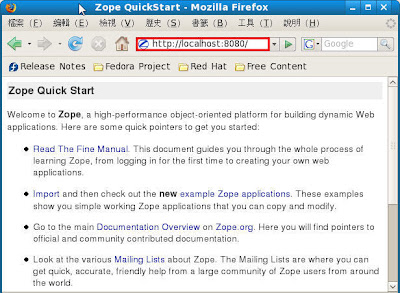
打開瀏覽器並在位址列上輸入 http://localhost:8080,應該會看到Zope的歡迎訊息。
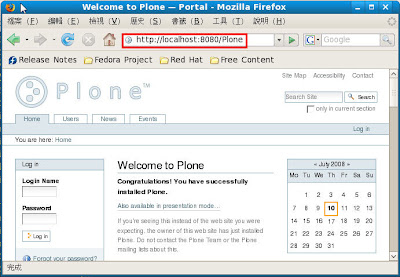
進入PLone,請輸入http://localhost:8080/Plone
進入Zope的管理介面,請輸入http://localhost:8080/manage
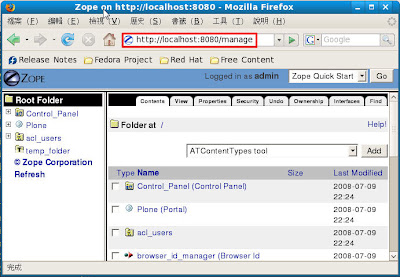
如果你無法進入,常見的問題是有別的程式也使用了相同的8080 port,更改port並再次啟動看看。另外防火牆的設定也是常見的問題之一。
以上參考 Installing Plone 3 with the Unified Installer
Unified Installer 是個可安裝在Unix-like系統上的安裝套件,他包含了zope、python、plone以及相關的lib。
Root or User Install
依照安裝者的權限所安裝出的環境也有些許不同:
The root install:
# 安裝在 /opt/ 底下
# 會把libz及libjpeg安裝到system libraries
# 新增一個名為plone的使用者,並會將相關的檔案擁有者設給plone。他也擁有配置及執行zope的權限。
The normal (non-root) user install:
# 安裝在 $HOME/ 底下
# 會把libz及libjpeg安裝到local libraries
# 只有該user能執行zope
Why Choose root or normal?
一般來說使用root帳號來安裝是最好的,因為安裝套件時是在安裝者的uid下被創造的,因此應該會有較高等級的控制及存取權限。
而normal user比較適合在測試或開發的環境下使用。
To ZEO or Not to Zeo?
zope 提供兩種執行方式 Client/Server 及 stand-alone
在Client/Server configuration架構,ZEO允許許多用戶端程序共用一個資料庫程序
The stand-alone Zope instance
適合較單純或測試環境使用
The ZEO Client/Server configuration
此架構有幾個優點適合給生產或開發平台使用:
更好的負載平衡選項
執行script功能
更好的除錯功能
Running the Unified Installer
安裝時所需的套件
# gcc, the GNU Compiler Collection.
# g++, the C++ extensions for gcc.
# GNU make, the fundamental build-control tool.
# GNU tar. This is the version of tar on all Linux, BSD and OS X platforms, but not Solaris.
# bzip2 and gzip decompression packages. gzip is nearly standard; some platforms will require that bzip2 be installed.
安裝步驟:
解壓縮Unified Installer
tar zxf Plone-3.VERSION-UnifiedInstaller.tar.gz
切換到安裝套件的目錄
cd Plone-3.VERSION-UnifiedInstaller
Running install.sh
(如果要使用root身份安裝,請使用su root或是在命令前加上sudo)
ZEO Installation:
./install.sh zeo
Stand-Alone Zope Installation:
./install.sh standalone
接著可以稍微放鬆一下並看看安裝過程:
如果安裝程序未開始,這代表可能有所需的套件為安裝,安裝他並在安裝後在安裝一次Plone
如果安裝成功,你可以看到一些有關設定啟動Zope/Plone的指令,請注意admin的password,這是系統預設的密碼。相關的指令會紀錄在README.txt而密碼會紀錄在adminPassword.txt裡。
如果安裝失敗,請注意任何的錯誤或診斷訊息。如果你無法修復這些問題,你可以寄信給plone-setup mailing list請求幫忙,並請詳述有關你的系統資訊及所有錯誤訊息。
Checking your installation
你可以使用下列方式來測試動Zope/Plone是否有正確啟動:
打開瀏覽器並在位址列上輸入 http://localhost:8080,應該會看到Zope的歡迎訊息。

進入PLone,請輸入http://localhost:8080/Plone

進入Zope的管理介面,請輸入http://localhost:8080/manage

如果你無法進入,常見的問題是有別的程式也使用了相同的8080 port,更改port並再次啟動看看。另外防火牆的設定也是常見的問題之一。
以上參考 Installing Plone 3 with the Unified Installer
2008年6月13日 星期五
OSI model
OSI提供的是模型,不是規範,OSI是由ISO於1984年所發表的,描述資料如何在網路間傳遞,OSI將整個網路分為7層,各層各自負責各層的工作:

physical layer 實體層
資料傳送單位:0與1 =>bit
此層用來定義:接頭型式、電壓、電流、線材(傳輸媒介)、腳位等等....
負責位元的傳送與接收
設備:集線器,接收信號並將信號再生或放大,再從所有埠送出,但不檢視任何資料
Data link layer 資料連結層
資料傳送單位:frame,會將bit=>byte=>frame(框架)或是將網路層的訊息轉換成bit,供實體層傳輸
定址:使用MAC(6 bytes)
前3B:廠商代碼
後3B:流水號
傳送機制:CSMA/CD
定義上層協定,錯誤偵測(Error detection),網路拓撲,流量控制
將訊息格式化為frame,並加上包含目的與來源硬體位址的表頭(Header)
乙太網路資料連結層的兩個子層:
Media access control MAC,媒介存取控制
CSMA/CD
Logical link control LLC,邏輯連結控制
負責辨識網路層協定,透過LLC標頭得知該如何處理封包
設備:交換器、橋接器
當接收到資料時:
1.檢查資料完整(FCS,tailer)
2.檢查長度(>64bytes~<1500bytes)
3.目的地的MAC是自己才接收
Network layer 網路層
定址(IP)
Routing (繞送)
1.找到最近閘道器
2.資料送到最近目的地的閘道器
3.資料送達目的地
使用 IP協定(IPX、AppleTalk等等)
資料傳送單位:Package
設備:路由器
Transport Layer 傳輸層
多工
決定順序
Error Recovery 錯誤回復功能
TCP及UDP
資料單位:Segment
Data de-encapsulation
將資料切割與重組到資料串流中
流量控制
封包排序
確認
著名的TCP、UDP協定就是在此層
Session layer 會議層
建立管理拆除會談
單工半雙工全雙工
Presentation layer 表現層
將資料呈現給應用層
資料的轉換與編碼格式
壓縮、解壓縮、加密、解密等
Application layer 應用層
使用者真正跟電腦溝通的地方,所有會使用到網路的程式都可算是

physical layer 實體層
資料傳送單位:0與1 =>bit
此層用來定義:接頭型式、電壓、電流、線材(傳輸媒介)、腳位等等....
負責位元的傳送與接收
設備:集線器,接收信號並將信號再生或放大,再從所有埠送出,但不檢視任何資料
Data link layer 資料連結層
資料傳送單位:frame,會將bit=>byte=>frame(框架)或是將網路層的訊息轉換成bit,供實體層傳輸
定址:使用MAC(6 bytes)
前3B:廠商代碼
後3B:流水號
傳送機制:CSMA/CD
定義上層協定,錯誤偵測(Error detection),網路拓撲,流量控制
將訊息格式化為frame,並加上包含目的與來源硬體位址的表頭(Header)
乙太網路資料連結層的兩個子層:
Media access control MAC,媒介存取控制
CSMA/CD
Logical link control LLC,邏輯連結控制
負責辨識網路層協定,透過LLC標頭得知該如何處理封包
設備:交換器、橋接器
當接收到資料時:
1.檢查資料完整(FCS,tailer)
2.檢查長度(>64bytes~<1500bytes)
3.目的地的MAC是自己才接收
Network layer 網路層
定址(IP)
Routing (繞送)
1.找到最近閘道器
2.資料送到最近目的地的閘道器
3.資料送達目的地
使用 IP協定(IPX、AppleTalk等等)
資料傳送單位:Package
設備:路由器
Transport Layer 傳輸層
多工
決定順序
Error Recovery 錯誤回復功能
TCP及UDP
資料單位:Segment
Data de-encapsulation
將資料切割與重組到資料串流中
流量控制
封包排序
確認
著名的TCP、UDP協定就是在此層
Session layer 會議層
建立管理拆除會談
單工半雙工全雙工
Presentation layer 表現層
將資料呈現給應用層
資料的轉換與編碼格式
壓縮、解壓縮、加密、解密等
Application layer 應用層
使用者真正跟電腦溝通的地方,所有會使用到網路的程式都可算是
訂閱:
文章 (Atom)