最近安裝 Fedora 9 64bit 準備架站玩玩
用的是之前要跑 VM Lab那台 因為有8GB的ram 所以當然要跑64bit爽一下
除了架站 一些工作也會在上面做
結果 Fedora 9 預設是沒有安裝輸入法的 於是乎上網找了一下
請在終端機輸入
yum install scim-lang-chinese
大約會下載25MB的套件 跑完 重開機後就有中文輸入法了
2008年8月4日 星期一

2008年7月27日 星期日

2008年7月13日 星期日
lab用 桌機建構完成
因為工作的關係 可能要學些系統
拜科技進步所賜 以前要建構這些lab環境 一般人可能負擔不起
現在只要一台不錯的桌機 就可以搞定了
先列出這次組的硬體規格
CPU :Athlon 64X2 4600+
RAM :創見DDRII-800 2G*4 共 8G
MB :技嘉MA78GPM-DS2H
HD :WD SATAII 400G
Power:全漢PFC 400W
Case :coolermaster iTower 930
CPU跟硬碟是跟朋友買的中古品
RAM選創見是因為終身保固 換貨不囉唆
MB這塊則是讓我等了一陣子 號稱目前最前的內顯 記憶體是內建DDR3 128mb 不是共享的喔
Power 朋友推薦的
Case使用應該是市面上唯一一台有前制式熱插拔硬碟 一般這種只有在伺服器上面出現
雖然他的面板適用塑膠的 至少讓我這個常會換硬碟的人是個很方便的功能
這個規格 一次開了四個VM還是很順 爽度一百 讚拉!~
拜科技進步所賜 以前要建構這些lab環境 一般人可能負擔不起
現在只要一台不錯的桌機 就可以搞定了
先列出這次組的硬體規格
CPU :Athlon 64X2 4600+
RAM :創見DDRII-800 2G*4 共 8G
MB :技嘉MA78GPM-DS2H
HD :WD SATAII 400G
Power:全漢PFC 400W
Case :coolermaster iTower 930
CPU跟硬碟是跟朋友買的中古品
RAM選創見是因為終身保固 換貨不囉唆
MB這塊則是讓我等了一陣子 號稱目前最前的內顯 記憶體是內建DDR3 128mb 不是共享的喔
Power 朋友推薦的
Case使用應該是市面上唯一一台有前制式熱插拔硬碟 一般這種只有在伺服器上面出現
雖然他的面板適用塑膠的 至少讓我這個常會換硬碟的人是個很方便的功能
這個規格 一次開了四個VM還是很順 爽度一百 讚拉!~
2008年7月10日 星期四
Installing Plone 3 with the Unified Installer
Unified Installer
Unified Installer 是個可安裝在Unix-like系統上的安裝套件,他包含了zope、python、plone以及相關的lib。
Root or User Install
依照安裝者的權限所安裝出的環境也有些許不同:
The root install:
# 安裝在 /opt/ 底下
# 會把libz及libjpeg安裝到system libraries
# 新增一個名為plone的使用者,並會將相關的檔案擁有者設給plone。他也擁有配置及執行zope的權限。
The normal (non-root) user install:
# 安裝在 $HOME/ 底下
# 會把libz及libjpeg安裝到local libraries
# 只有該user能執行zope
Why Choose root or normal?
一般來說使用root帳號來安裝是最好的,因為安裝套件時是在安裝者的uid下被創造的,因此應該會有較高等級的控制及存取權限。
而normal user比較適合在測試或開發的環境下使用。
To ZEO or Not to Zeo?
zope 提供兩種執行方式 Client/Server 及 stand-alone
在Client/Server configuration架構,ZEO允許許多用戶端程序共用一個資料庫程序
The stand-alone Zope instance
適合較單純或測試環境使用
The ZEO Client/Server configuration
此架構有幾個優點適合給生產或開發平台使用:
更好的負載平衡選項
執行script功能
更好的除錯功能
Running the Unified Installer
安裝時所需的套件
# gcc, the GNU Compiler Collection.
# g++, the C++ extensions for gcc.
# GNU make, the fundamental build-control tool.
# GNU tar. This is the version of tar on all Linux, BSD and OS X platforms, but not Solaris.
# bzip2 and gzip decompression packages. gzip is nearly standard; some platforms will require that bzip2 be installed.
安裝步驟:
解壓縮Unified Installer
tar zxf Plone-3.VERSION-UnifiedInstaller.tar.gz
切換到安裝套件的目錄
cd Plone-3.VERSION-UnifiedInstaller
Running install.sh
(如果要使用root身份安裝,請使用su root或是在命令前加上sudo)
ZEO Installation:
./install.sh zeo
Stand-Alone Zope Installation:
./install.sh standalone
接著可以稍微放鬆一下並看看安裝過程:
如果安裝程序未開始,這代表可能有所需的套件為安裝,安裝他並在安裝後在安裝一次Plone
如果安裝成功,你可以看到一些有關設定啟動Zope/Plone的指令,請注意admin的password,這是系統預設的密碼。相關的指令會紀錄在README.txt而密碼會紀錄在adminPassword.txt裡。
如果安裝失敗,請注意任何的錯誤或診斷訊息。如果你無法修復這些問題,你可以寄信給plone-setup mailing list請求幫忙,並請詳述有關你的系統資訊及所有錯誤訊息。
Checking your installation
你可以使用下列方式來測試動Zope/Plone是否有正確啟動:
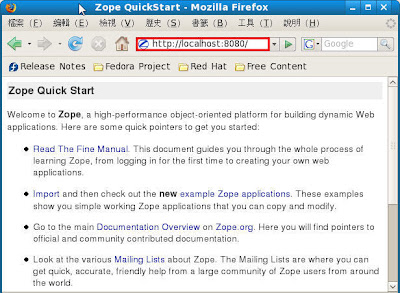
打開瀏覽器並在位址列上輸入 http://localhost:8080,應該會看到Zope的歡迎訊息。
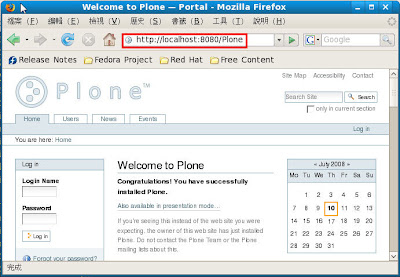
進入PLone,請輸入http://localhost:8080/Plone
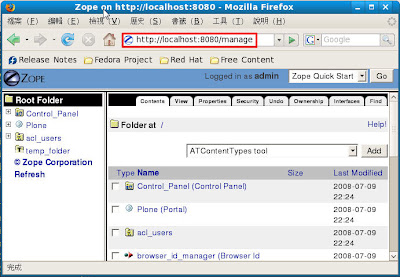
進入Zope的管理介面,請輸入http://localhost:8080/manage
如果你無法進入,常見的問題是有別的程式也使用了相同的8080 port,更改port並再次啟動看看。另外防火牆的設定也是常見的問題之一。
以上參考 Installing Plone 3 with the Unified Installer
Unified Installer 是個可安裝在Unix-like系統上的安裝套件,他包含了zope、python、plone以及相關的lib。
Root or User Install
依照安裝者的權限所安裝出的環境也有些許不同:
The root install:
# 安裝在 /opt/ 底下
# 會把libz及libjpeg安裝到system libraries
# 新增一個名為plone的使用者,並會將相關的檔案擁有者設給plone。他也擁有配置及執行zope的權限。
The normal (non-root) user install:
# 安裝在 $HOME/ 底下
# 會把libz及libjpeg安裝到local libraries
# 只有該user能執行zope
Why Choose root or normal?
一般來說使用root帳號來安裝是最好的,因為安裝套件時是在安裝者的uid下被創造的,因此應該會有較高等級的控制及存取權限。
而normal user比較適合在測試或開發的環境下使用。
To ZEO or Not to Zeo?
zope 提供兩種執行方式 Client/Server 及 stand-alone
在Client/Server configuration架構,ZEO允許許多用戶端程序共用一個資料庫程序
The stand-alone Zope instance
適合較單純或測試環境使用
The ZEO Client/Server configuration
此架構有幾個優點適合給生產或開發平台使用:
更好的負載平衡選項
執行script功能
更好的除錯功能
Running the Unified Installer
安裝時所需的套件
# gcc, the GNU Compiler Collection.
# g++, the C++ extensions for gcc.
# GNU make, the fundamental build-control tool.
# GNU tar. This is the version of tar on all Linux, BSD and OS X platforms, but not Solaris.
# bzip2 and gzip decompression packages. gzip is nearly standard; some platforms will require that bzip2 be installed.
安裝步驟:
解壓縮Unified Installer
tar zxf Plone-3.VERSION-UnifiedInstaller.tar.gz
切換到安裝套件的目錄
cd Plone-3.VERSION-UnifiedInstaller
Running install.sh
(如果要使用root身份安裝,請使用su root或是在命令前加上sudo)
ZEO Installation:
./install.sh zeo
Stand-Alone Zope Installation:
./install.sh standalone
接著可以稍微放鬆一下並看看安裝過程:
如果安裝程序未開始,這代表可能有所需的套件為安裝,安裝他並在安裝後在安裝一次Plone
如果安裝成功,你可以看到一些有關設定啟動Zope/Plone的指令,請注意admin的password,這是系統預設的密碼。相關的指令會紀錄在README.txt而密碼會紀錄在adminPassword.txt裡。
如果安裝失敗,請注意任何的錯誤或診斷訊息。如果你無法修復這些問題,你可以寄信給plone-setup mailing list請求幫忙,並請詳述有關你的系統資訊及所有錯誤訊息。
Checking your installation
你可以使用下列方式來測試動Zope/Plone是否有正確啟動:
打開瀏覽器並在位址列上輸入 http://localhost:8080,應該會看到Zope的歡迎訊息。

進入PLone,請輸入http://localhost:8080/Plone

進入Zope的管理介面,請輸入http://localhost:8080/manage

如果你無法進入,常見的問題是有別的程式也使用了相同的8080 port,更改port並再次啟動看看。另外防火牆的設定也是常見的問題之一。
以上參考 Installing Plone 3 with the Unified Installer
2008年6月13日 星期五
OSI model
OSI提供的是模型,不是規範,OSI是由ISO於1984年所發表的,描述資料如何在網路間傳遞,OSI將整個網路分為7層,各層各自負責各層的工作:

physical layer 實體層
資料傳送單位:0與1 =>bit
此層用來定義:接頭型式、電壓、電流、線材(傳輸媒介)、腳位等等....
負責位元的傳送與接收
設備:集線器,接收信號並將信號再生或放大,再從所有埠送出,但不檢視任何資料
Data link layer 資料連結層
資料傳送單位:frame,會將bit=>byte=>frame(框架)或是將網路層的訊息轉換成bit,供實體層傳輸
定址:使用MAC(6 bytes)
前3B:廠商代碼
後3B:流水號
傳送機制:CSMA/CD
定義上層協定,錯誤偵測(Error detection),網路拓撲,流量控制
將訊息格式化為frame,並加上包含目的與來源硬體位址的表頭(Header)
乙太網路資料連結層的兩個子層:
Media access control MAC,媒介存取控制
CSMA/CD
Logical link control LLC,邏輯連結控制
負責辨識網路層協定,透過LLC標頭得知該如何處理封包
設備:交換器、橋接器
當接收到資料時:
1.檢查資料完整(FCS,tailer)
2.檢查長度(>64bytes~<1500bytes)
3.目的地的MAC是自己才接收
Network layer 網路層
定址(IP)
Routing (繞送)
1.找到最近閘道器
2.資料送到最近目的地的閘道器
3.資料送達目的地
使用 IP協定(IPX、AppleTalk等等)
資料傳送單位:Package
設備:路由器
Transport Layer 傳輸層
多工
決定順序
Error Recovery 錯誤回復功能
TCP及UDP
資料單位:Segment
Data de-encapsulation
將資料切割與重組到資料串流中
流量控制
封包排序
確認
著名的TCP、UDP協定就是在此層
Session layer 會議層
建立管理拆除會談
單工半雙工全雙工
Presentation layer 表現層
將資料呈現給應用層
資料的轉換與編碼格式
壓縮、解壓縮、加密、解密等
Application layer 應用層
使用者真正跟電腦溝通的地方,所有會使用到網路的程式都可算是

physical layer 實體層
資料傳送單位:0與1 =>bit
此層用來定義:接頭型式、電壓、電流、線材(傳輸媒介)、腳位等等....
負責位元的傳送與接收
設備:集線器,接收信號並將信號再生或放大,再從所有埠送出,但不檢視任何資料
Data link layer 資料連結層
資料傳送單位:frame,會將bit=>byte=>frame(框架)或是將網路層的訊息轉換成bit,供實體層傳輸
定址:使用MAC(6 bytes)
前3B:廠商代碼
後3B:流水號
傳送機制:CSMA/CD
定義上層協定,錯誤偵測(Error detection),網路拓撲,流量控制
將訊息格式化為frame,並加上包含目的與來源硬體位址的表頭(Header)
乙太網路資料連結層的兩個子層:
Media access control MAC,媒介存取控制
CSMA/CD
Logical link control LLC,邏輯連結控制
負責辨識網路層協定,透過LLC標頭得知該如何處理封包
設備:交換器、橋接器
當接收到資料時:
1.檢查資料完整(FCS,tailer)
2.檢查長度(>64bytes~<1500bytes)
3.目的地的MAC是自己才接收
Network layer 網路層
定址(IP)
Routing (繞送)
1.找到最近閘道器
2.資料送到最近目的地的閘道器
3.資料送達目的地
使用 IP協定(IPX、AppleTalk等等)
資料傳送單位:Package
設備:路由器
Transport Layer 傳輸層
多工
決定順序
Error Recovery 錯誤回復功能
TCP及UDP
資料單位:Segment
Data de-encapsulation
將資料切割與重組到資料串流中
流量控制
封包排序
確認
著名的TCP、UDP協定就是在此層
Session layer 會議層
建立管理拆除會談
單工半雙工全雙工
Presentation layer 表現層
將資料呈現給應用層
資料的轉換與編碼格式
壓縮、解壓縮、加密、解密等
Application layer 應用層
使用者真正跟電腦溝通的地方,所有會使用到網路的程式都可算是
backup Plone
最近想開始研究Plone,我想是沒有中文說明的關係吧,Plone在台灣似乎是很少討論,反倒是對岸的社群還滿多的。想說邊研究邊看原廠說明文件,一方面也可以加強自己的英文....................
一開始我想的第一個重點是備份,沒錯!因為如果玩壞了可以馬上利用備份來還原資料,這份文件是參考官方提共的說明http://plone.org/documentation/how-to/backup-plone/?searchterm=backup,有興趣的人可以自行去瀏覽
備份重點
Plone的主要幾個備分重點如下:
Zope database ,Plone的資料庫,主要的資料都在這裡,Zope database的資料庫存放路徑為 /安裝Plone的資料夾/zeocluster/server/var/ 底下,附檔名fs的就是資料庫
(3.1.5已經改為 安裝Plone的資料夾/zeocluster/var/filestorage)
Product,Plone提供很多Product用來擴充Plone的功能,這些額外安裝的Product大都放在/安裝Plone的資料夾/zeocluster/server/Products/底下
Zope configuration file ,Zope的設定檔,通常在 /安裝Plone的資料夾/zeocluster/server/etc/底下,名為zeo.conf
備分方式
上述這些都可以直接使用複製的方式複製在媒體上,除了資料庫。zope的db雖然也可以使用複製的方式來備份,但這並不百分之百代表db會完整的備份下來,尤其是在plone還在運
作的時候,要備份資料庫可以:
1.先將Plone停止,再備份資料庫
2.使用repozo.py 這隻script來備份資料庫,詳細說明請參考Backing up FileStorage files
3.使用Zope管理介面的備份工具
進入Zope的管理介面,在網址列輸入http://localhost:8080/mange,並點選左欄的Control_Panel

進入後,點選主畫面下方的Database Management

在點選你要備份的資料庫

按下PACK,這樣就完成備份

一開始我想的第一個重點是備份,沒錯!因為如果玩壞了可以馬上利用備份來還原資料,這份文件是參考官方提共的說明http://plone.org/documentation/how-to/backup-plone/?searchterm=backup,有興趣的人可以自行去瀏覽
備份重點
Plone的主要幾個備分重點如下:
Zope database ,Plone的資料庫,主要的資料都在這裡,Zope database的資料庫存放路徑為 /安裝Plone的資料夾/zeocluster/server/var/ 底下,附檔名fs的就是資料庫
(3.1.5已經改為 安裝Plone的資料夾/zeocluster/var/filestorage)
Product,Plone提供很多Product用來擴充Plone的功能,這些額外安裝的Product大都放在/安裝Plone的資料夾/zeocluster/server/Products/底下
Zope configuration file ,Zope的設定檔,通常在 /安裝Plone的資料夾/zeocluster/server/etc/底下,名為zeo.conf
備分方式
上述這些都可以直接使用複製的方式複製在媒體上,除了資料庫。zope的db雖然也可以使用複製的方式來備份,但這並不百分之百代表db會完整的備份下來,尤其是在plone還在運
作的時候,要備份資料庫可以:
1.先將Plone停止,再備份資料庫
2.使用repozo.py 這隻script來備份資料庫,詳細說明請參考Backing up FileStorage files
3.使用Zope管理介面的備份工具
進入Zope的管理介面,在網址列輸入http://localhost:8080/mange,並點選左欄的Control_Panel

進入後,點選主畫面下方的Database Management

在點選你要備份的資料庫

按下PACK,這樣就完成備份

2008年6月12日 星期四
Plone 介紹

Plone 是個透過 web 使用的內容管理系統(CMS),架構在 Zope 之上,以 GNU GPL 授權釋出的開放原始碼軟體。Plone 常被用在文件出版或做為群組軟體之用,支援多種文字,強調可用性(accessibility),內建全文搜索功能,並可藉由安裝或卸除產品(products)來改變 Plone 網站的功能。
Plone 一般而言較少有安全漏洞的問題,但所需硬體資源較多。很合適作為組織內部的網站,但若要在網際網路上用 Plone 提供高承載的服務,最好要搭配一些網頁快取系統和╱或 ZEO 的分散式後端系統。
Plone的特色
安裝容易:透過Plone的安裝套件,您只需要輕鬆的點兩下即可完成Plone的安裝。
語系:Plone支援超過35種以上的語言,讓您可更輕鬆的使用Plone。
自由軟體:Plone與Linux一樣透過GNU方式發佈軟體,這使您可以自由的使用、修改此軟體。
支援性強:世界上有將近一千個Plone的開發團隊,這使得Plone有更強的支援性。
擴張性強:透過add-products的功能讓Plone可以安裝更多不同的功能
Plone 這個名字是為了向 Plone 這個來自英國伯明翰的電子樂團致敬而取的。
支援平台
Plone 支援 Windows, Linux, BSD, Mac OS X等平台,安裝方式也只需輕鬆的點兩下滑鼠就可以完成Plone的安裝。
知名採用網站
自由軟體基金會、美國中情局、教材交流網站 Connexions 等等的網站都是用 Plone 架設的。Plone 官方網站上有一個 網站清單和 提供 Plone 服務的公司清單。
歷史
由 Alan Runyan、Alexander Limi 與 Vidar Andersen 在 1999 年開始開發。
Plone 基金會於 2004 年成立,以處理和 Plone 的開發、宣傳和法律相關事務。
外部連結
官方網站
Plonebook — 免費的 PDF 電子書
Plone 的相關產品
Plone 示範檔
Plone 的 Wiki
介紹 Plone 的影片
訂閱:
文章 (Atom)