2008年8月18日 星期一

wordpress佈景主題

Wordpress也提供了更換佈景的功能,首先到http://wordpress.org/extend/themes/選擇你想要的佈景按下Download:


將下載的檔案解壓縮到/var/www/html/wp-content/themes/目錄底下,接著登入你的wordpress管理介面,點選Design,即可顯示佈景主題的管理頁面:


往下拉到下面會顯示其他可用的佈景主題,點選你要的佈景主題:


會出現佈景主題的預覽視窗,按右上角的Activate套用主題:


回到首頁就就會套用佈景主題了


2008年8月15日 星期五

wordpress語系變更

本文參考http://codex.wordpress.org/WordPress_in_Your_Language上的說明,這裡只介紹正體中文,其他語言請參考該網頁。

Wordpress預設的語言為英文,但他同時也支援許多語言,請參照網頁上的介紹。安裝語言有幾種方式,先介紹最簡單的,打開瀏覽器輸入http://of.openfoundry.org/projects/91/download#1.2,到自由軟體鑄造場下載正體中文的套件


接著依照下述步驟:
1.下載的檔案裡有個languages的目錄,將他解壓縮到 wp-content 目錄下面
2.在 wp-config.php 檔案內設定正體中文語系
define ('WPLANG', 'zh_TW');
3.資料庫格式請使用 utf-8,另於 wp-config.php 檔案內設定資料庫連線資訊如下:
define('DB_CHARSET', 'utf8');
define('DB_COLLATE', 'utf8_unicode_ci');

接著打開網頁應該就變成中文介面了!


2008年8月12日 星期二

wordpress快速安裝

所需套件

# PHP 4.3 or greater
# MySQL 4.0 or greater
並確定web server有啟動

請注意mysql也需要安裝mysql-server,而注意php不是安裝php就行了,因為mysql也會用到php,所以也需要安裝php-mysql套件,不然在安裝Wordpress的時候會發生錯誤。
Web server一般預設為Apache,記得要先啟動。mysql部分有遇到新增user或是變更密碼後要重新啟動mysql才有效,這點滿怪的。

1.請先到 Wordpress網站下載wordpress


2.下載之後將檔案解壓縮到主機的web server目錄,我的路徑為/var/www/html,解壓之後把wp-config-sample.php更改名稱為wp-config.php。

3.使用文字編輯器打開wp-config.php,依圖示所框起來的區域輸入資料庫的資料(在這之前,必須先在mysql裡新增一個Wordpress專用的資料庫)


DB_NAME DB的名稱
DB_USER 登入DB帳號
DB_PASSWORD 登入密碼
DB_HOST DB所在的那台主機


4.打開瀏覽器,輸入你的網頁位址就會到達wordpress的設定畫面。如果沒有的話請輸入http://你的網路位址/wp-admin/install.php,如下圖:


Blog Title為你Blog的名稱
Your mail為輸入你的電子郵件,密碼也會寄到這個信箱裡
輸入完之後按下Install Wordpress,之後會出現成功畫面,如下圖:


username 為使用者名稱
password 為預設的密碼,建議第一次登入後就將他改成你自己的,接著按下log in到登入畫面


輸入帳號密碼後即可登入wordpress了

2008年8月4日 星期一

Fedora9 輸入法安裝

最近安裝 Fedora 9 64bit 準備架站玩玩
用的是之前要跑 VM Lab那台 因為有8GB的ram 所以當然要跑64bit爽一下
除了架站 一些工作也會在上面做
結果 Fedora 9 預設是沒有安裝輸入法的 於是乎上網找了一下
請在終端機輸入
yum install scim-lang-chinese
大約會下載25MB的套件 跑完 重開機後就有中文輸入法了

2008年7月27日 星期日

終端機設定


尋尋覓覓 也沒這麼誇張拉
最近終於找到我喜歡的終端機設定
文字顏色 #F0F607
文字字型 MiscFixed 13
背景顏色 #121207

就像上圖一樣

2008年7月13日 星期日

lab用 桌機建構完成

因為工作的關係 可能要學些系統
拜科技進步所賜 以前要建構這些lab環境 一般人可能負擔不起
現在只要一台不錯的桌機 就可以搞定了
先列出這次組的硬體規格
CPU :Athlon 64X2 4600+
RAM :創見DDRII-800 2G*4 共 8G
MB :技嘉MA78GPM-DS2H
HD :WD SATAII 400G
Power:全漢PFC 400W
Case :coolermaster iTower 930
CPU跟硬碟是跟朋友買的中古品
RAM選創見是因為終身保固 換貨不囉唆
MB這塊則是讓我等了一陣子 號稱目前最前的內顯 記憶體是內建DDR3 128mb 不是共享的喔
Power 朋友推薦的
Case使用應該是市面上唯一一台有前制式熱插拔硬碟 一般這種只有在伺服器上面出現
雖然他的面板適用塑膠的 至少讓我這個常會換硬碟的人是個很方便的功能

這個規格 一次開了四個VM還是很順 爽度一百 讚拉!~

2008年7月10日 星期四

Installing Plone 3 with the Unified Installer

Unified Installer

Unified Installer 是個可安裝在Unix-like系統上的安裝套件,他包含了zope、python、plone以及相關的lib。


Root or User Install

依照安裝者的權限所安裝出的環境也有些許不同:
The root install:

# 安裝在 /opt/ 底下
# 會把libz及libjpeg安裝到system libraries
# 新增一個名為plone的使用者,並會將相關的檔案擁有者設給plone。他也擁有配置及執行zope的權限。

The normal (non-root) user install:

# 安裝在 $HOME/ 底下
# 會把libz及libjpeg安裝到local libraries
# 只有該user能執行zope

Why Choose root or normal?

一般來說使用root帳號來安裝是最好的,因為安裝套件時是在安裝者的uid下被創造的,因此應該會有較高等級的控制及存取權限。
而normal user比較適合在測試或開發的環境下使用。

To ZEO or Not to Zeo?

zope 提供兩種執行方式 Client/Server 及 stand-alone
在Client/Server configuration架構,ZEO允許許多用戶端程序共用一個資料庫程序

The stand-alone Zope instance
適合較單純或測試環境使用

The ZEO Client/Server configuration
此架構有幾個優點適合給生產或開發平台使用:
更好的負載平衡選項
執行script功能
更好的除錯功能


Running the Unified Installer

安裝時所需的套件

# gcc, the GNU Compiler Collection.
# g++, the C++ extensions for gcc.
# GNU make, the fundamental build-control tool.
# GNU tar. This is the version of tar on all Linux, BSD and OS X platforms, but not Solaris.
# bzip2 and gzip decompression packages. gzip is nearly standard; some platforms will require that bzip2 be installed.

安裝步驟:

解壓縮Unified Installer
tar zxf Plone-3.VERSION-UnifiedInstaller.tar.gz

切換到安裝套件的目錄
cd Plone-3.VERSION-UnifiedInstaller

Running install.sh
(如果要使用root身份安裝,請使用su root或是在命令前加上sudo)

ZEO Installation:

./install.sh zeo


Stand-Alone Zope Installation:

./install.sh standalone

接著可以稍微放鬆一下並看看安裝過程:
如果安裝程序未開始,這代表可能有所需的套件為安裝,安裝他並在安裝後在安裝一次Plone
如果安裝成功,你可以看到一些有關設定啟動Zope/Plone的指令,請注意admin的password,這是系統預設的密碼。相關的指令會紀錄在README.txt而密碼會紀錄在adminPassword.txt裡。
如果安裝失敗,請注意任何的錯誤或診斷訊息。如果你無法修復這些問題,你可以寄信給plone-setup mailing list請求幫忙,並請詳述有關你的系統資訊及所有錯誤訊息。

Checking your installation

你可以使用下列方式來測試動Zope/Plone是否有正確啟動:
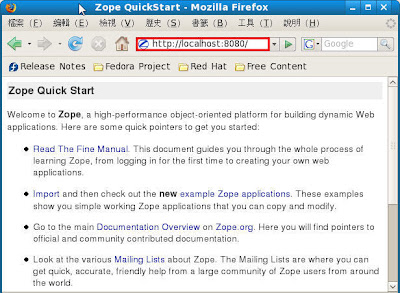
打開瀏覽器並在位址列上輸入 http://localhost:8080,應該會看到Zope的歡迎訊息。


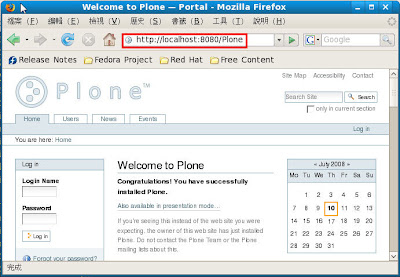
進入PLone,請輸入http://localhost:8080/Plone


進入Zope的管理介面,請輸入http://localhost:8080/manage
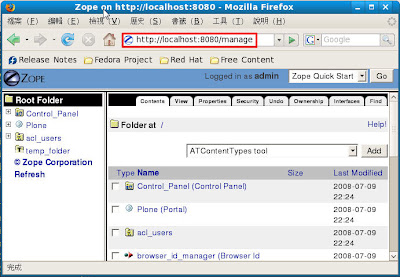


如果你無法進入,常見的問題是有別的程式也使用了相同的8080 port,更改port並再次啟動看看。另外防火牆的設定也是常見的問題之一。

以上參考 Installing Plone 3 with the Unified Installer